Kimi 网页端快速上手——零安装、浏览器直接用
打开即用,无需安装
Kimi 网页端(kimi.com / kimi.ai)是最快上手的方式——打开浏览器、输入网址、登录账号,直接开始使用。不需要下载任何软件,也不挑操作系统。
登录方式
网页端支持多种登录方式:
- 手机号 + 验证码:最常用,几秒搞定
- 微信扫码:如果在电脑上用微信方便的话
- GitHub 登录:开发者友好
- 已登录设备扫码:用手机上的 Kimi App 扫码互登
界面结构
网页端主要区域:
顶部
- 模型切换按钮:当前使用的模型 + 思考强度,点击可切换
- 新建对话:开始一个全新的 session(旧对话保留在左侧列表)
- 历史对话列表:按时间排列的所有对话,支持搜索
- 设置 / 个人中心:会员信息、通用设置、Memory 管理
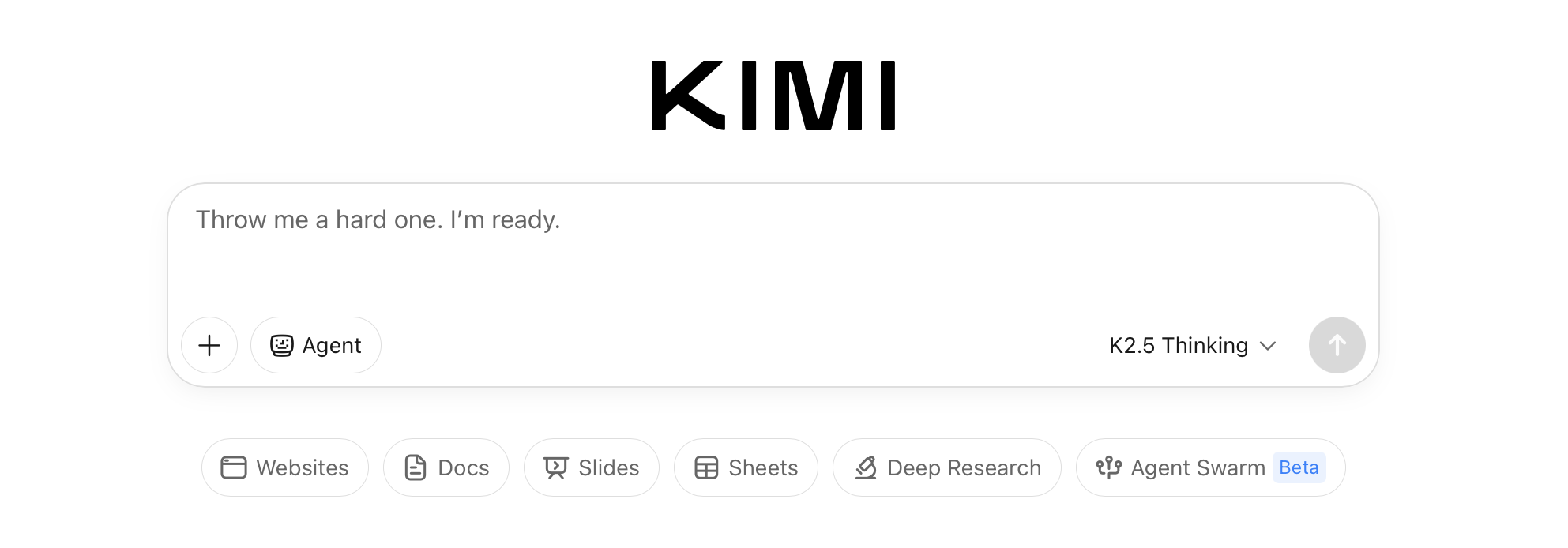
输入区
- 输入框:输入你的问题或指令,支持多行
- "+"号按钮:上传文件 / 图片、选择插件、选择技能、选择目标模型
- 模型切换:快捷切换模型(顶部按钮也可以)
右侧 / 侧边
根据模型和任务不同,可能显示:
- 实时推理链路(Agent 模式)
- 任务执行进度
- 插件 / 技能面板
- Memory 管理
第一个对话
- 登录后,默认进入一个新对话
- 先试试简单的:"你好,介绍一下自己"
- 然后切到 K3 模型,试试 Agent 任务:
帮我写一个 Flask 的 Todo API,包含 CRUD 四个接口,最后输出代码
- 观察 Kimi 的执行过程——你会看到:
- 任务规划(拆解为几个子任务)
- 工具调用(联网搜索 Flask 最新文档、生成代码)
- 成果交付(完整的代码项目,可下载)
"+" 号按钮能做什么
这是网页端最常用的功能入口之一:
| 功能 | 用途 |
|---|---|
| 上传文件 | 支持 PDF / Word / Excel / PPT / 图片 / TXT / 视频(单个 ≤100MB) |
| 上传图片 | 图片理解、拍照解题、从设计稿生成代码 |
| 选择插件 | 调用图片生成、音频生成等扩展能力 |
| 选择技能 | 调用预置的专业技能(金融、科研、法律数据库等) |
| 选择目标 | 指定输出格式(Markdown / Word / Excel / PPT) |
网页端 vs 桌面端
| 能力 | 网页端 | Kimi Work 桌面端 |
|---|---|---|
| 基础聊天 | ✅ | ✅ |
| Agent 模式 | ✅ | ✅ |
| Agent Swarm | ✅ | ✅ |
| 本地文件访问 | ❌ | ✅ 挂载文件夹 |
| 定时任务 Cron | ❌ | ✅ 内置引擎 |
| 浏览器扩展 | ❌ | ✅ 跨标签页自动化 |
| OK Computer | ❌ | ✅ 虚拟电脑 |
| 多设备聊天同步 | ✅ | ✅ |
什么时候用网页端? 快速问答、不需要本地文件的 Agent 任务、在不方便装软件的电脑上使用。需要本地 Agent 能力时再装桌面端。
快捷键
网页端支持以下快捷键(可能随版本变化,以实际界面为准):
- Ctrl + Enter:发送消息
- Ctrl + N:新建对话
- Ctrl + /:快速搜索历史对话
- Ctrl + ,:打开设置
常见问题
网页端支持哪些浏览器?
Chrome(推荐)、Edge、Safari、Firefox 最新版本都支持。Kimi 官方推荐 Chrome 或 Edge,Agent 模式和插件功能在这两个浏览器上最稳定。
网页端可以离线用吗?
不行。Kimi 所有模型推理都在云端进行,需要联网。
聊天记录会存在哪里?
存在 Kimi 的云端服务器上(国内合规)。只要用同一个账号登录,所有端都能看到。如果你不希望保留,主动删除会话即可。
继续阅读
- 多模型怎么选:K2.6、K3、K3 Swarm 切换时机
- Agent 模式工作原理:网页端最值得探索的功能
- 会话管理与技巧:理解 session 和 turn 的区别,避免上下文混乱