Kimi 移动端下载——iPhone / Android / 鸿蒙三平台
为什么要装移动端
移动端是 Kimi Agent 任务的"随身看板"——你在电脑上(或云端)启动了一个 Agent 任务后,可以在手机上实时查看执行进度、收到完成通知、查看结果摘要。此外移动端还有几个独有的功能:
- 拍照解题:对着题目拍一张照,Kimi 自动识别并解答
- 语音通话:和 Kimi 进行语音对话
- 定时任务推送:Kimi Work 本地任务的结果会推送到你的手机
- 随手记录:路上想到什么,可以立刻发给 Kimi
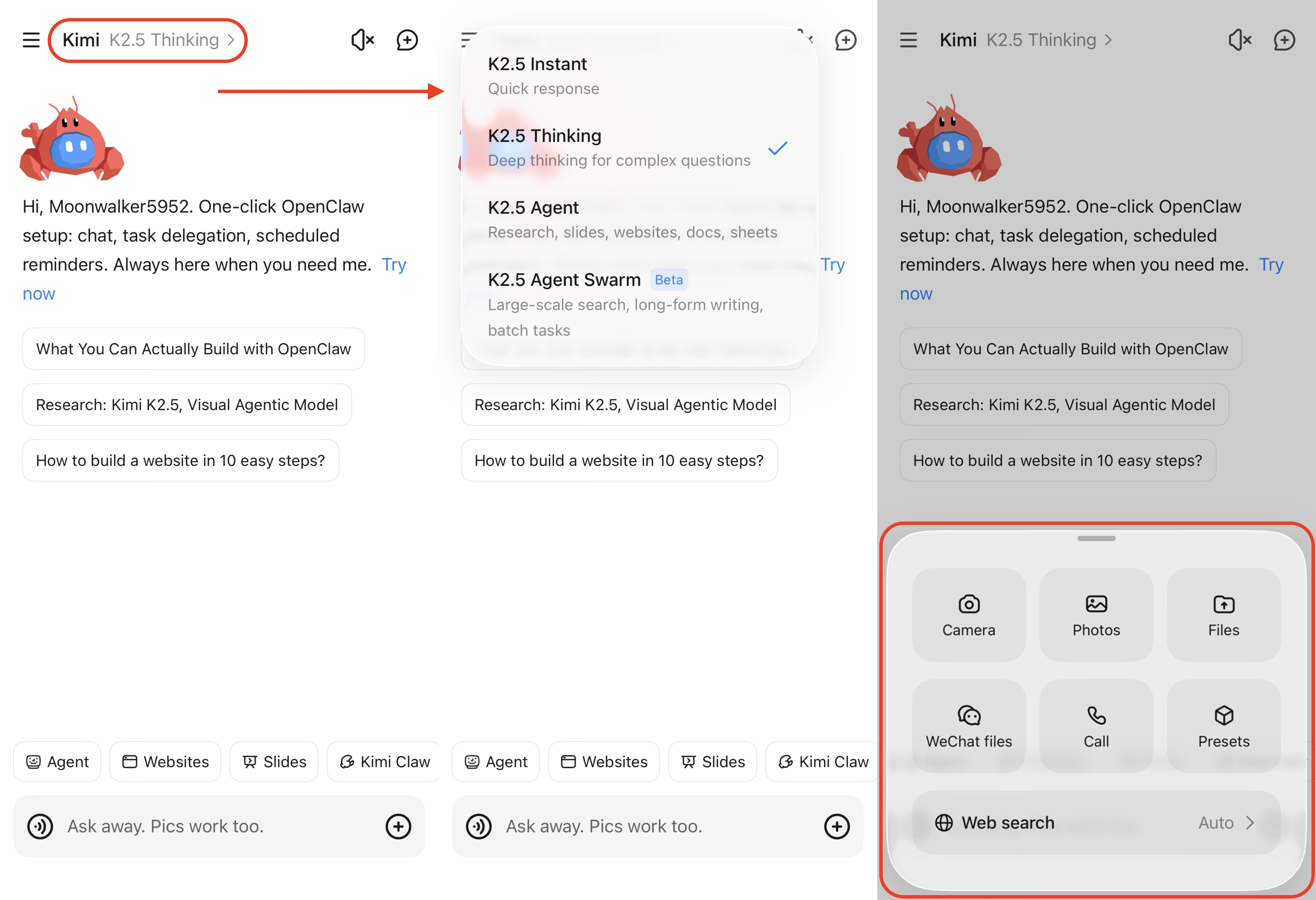
iOS 安装
- 打开 App Store,搜索 Kimi 智能助手
- 找到 Moonshot AI 开发的官方应用(开发者为"月之暗面")
- 点击获取并安装
- 首次打开时,使用手机号或 Apple ID 登录
注意:如果在 App Store 搜索不到 Kimi,可能是地区问题——需要切换 App Store 地区。目前 Kimi 在大陆、港澳台、美区等多个地区上架。
Android 安装
Android 用户可以通过两个渠道获取 Kimi:
方式一:官方 APK 直下
- 访问 Kimi 官方下载页面(kimi.com/products/download)
- 点击 Android 下载按钮,获取最新 APK
- 在手机上允许"安装未知来源应用"后安装
方式二:应用商店
- 华为应用市场:搜索 Kimi(HarmonyOS 版见下)
- 小米 / OPPO / vivo / 三星:各应用商店均有上架,搜索"Kimi 智能助手"
建议:优先用应用商店版本,更新更及时。但如果应用商店搜不到(地区限制),用 APK 直下。
HarmonyOS 安装
Kimi 有专门适配鸿蒙系统的版本:
- 打开 华为应用市场(AppGallery)
- 搜索 "com.hos.moonshot.kimichat" 或直接搜 Kimi
- 点击安装
鸿蒙版 Kimi 深度适配了 HarmonyOS 的原子化服务、跨设备协同等特性。
首次安装设置
账号登录
移动端支持三种登录方式:
- 手机号 + 验证码(最常用)
- 微信 / Apple ID 第三方登录
- 和桌面端 / 网页端扫码互登
一定要用同一个账号!Kimi 的聊天记录(Chat 模式)会自动在多端同步。
权限设置
首次启动 Kimi 会请求以下权限:
| 权限 | 用途 | 建议 |
|---|---|---|
| 相机 | 拍照解题 | 允许 |
| 麦克风 | 语音通话 | 允许 |
| 通知 | Agent 任务完成推送 | 允许 |
| 存储 | 保存下载的文件 | 允许 |
如果后来想调整权限,在手机 设置 → 应用管理 → Kimi 里修改。
移动端特有功能
拍照解题
- 打开 Kimi 移动端
- 点击输入框旁的 相机图标
- 对准题目拍照(支持手写体、印刷体)
- Kimi 会自动识别题目并给出解答过程
语音通话
- 在聊天界面点击 麦克风按钮(不是输入语音消息,是语音通话模式)
- 和 Kimi 进行实时语音对话
- 适合双手被占用、或需要听的时候
Agent 任务看板
在移动端可以查看所有正在执行的 Agent 任务,包括:
- 任务进度条
- 实时推理链路
- 已访问的网址和信息来源
- 完成后的产出物(可直接预览 / 下载 / 分享)
常见问题
移动端和桌面端聊天会同步吗?
Chat 模式会同步——用同一个账号登录,聊天记录在所有端可见。但 Kimi Work 桌面端的本地任务不会同步(因为它们绑定了本地文件系统)。
为什么 App Store 搜不到 Kimi?
大概率是地区问题。可以切换 App Store 的 Apple ID 地区,或者通过官方网站下载。
鸿蒙版和 Android 版有什么区别?
鸿蒙版是专门适配 HarmonyOS 系统的,支持鸿蒙特有的跨设备协同、原子化服务等功能。功能上和 Android 版基本一致。
继续阅读
- 网页端快速上手:最简单的起步方式
- 拍照解题:移动端最常用的功能之一
- Kimi Work 桌面端:本地 Agent 能力详解