Kimi Work 桌面端下载与安装——Windows / macOS 完整步骤
什么是 Kimi Work 桌面端
Kimi Work 是面向知识工作者的本地 Agent——和网页端 Kimi 不同,Kimi Work 运行在你的电脑上,可以直接挂载本地文件夹读写文件、通过浏览器扩展自动化网页操作、用内置 Cron 引擎执行定时任务。
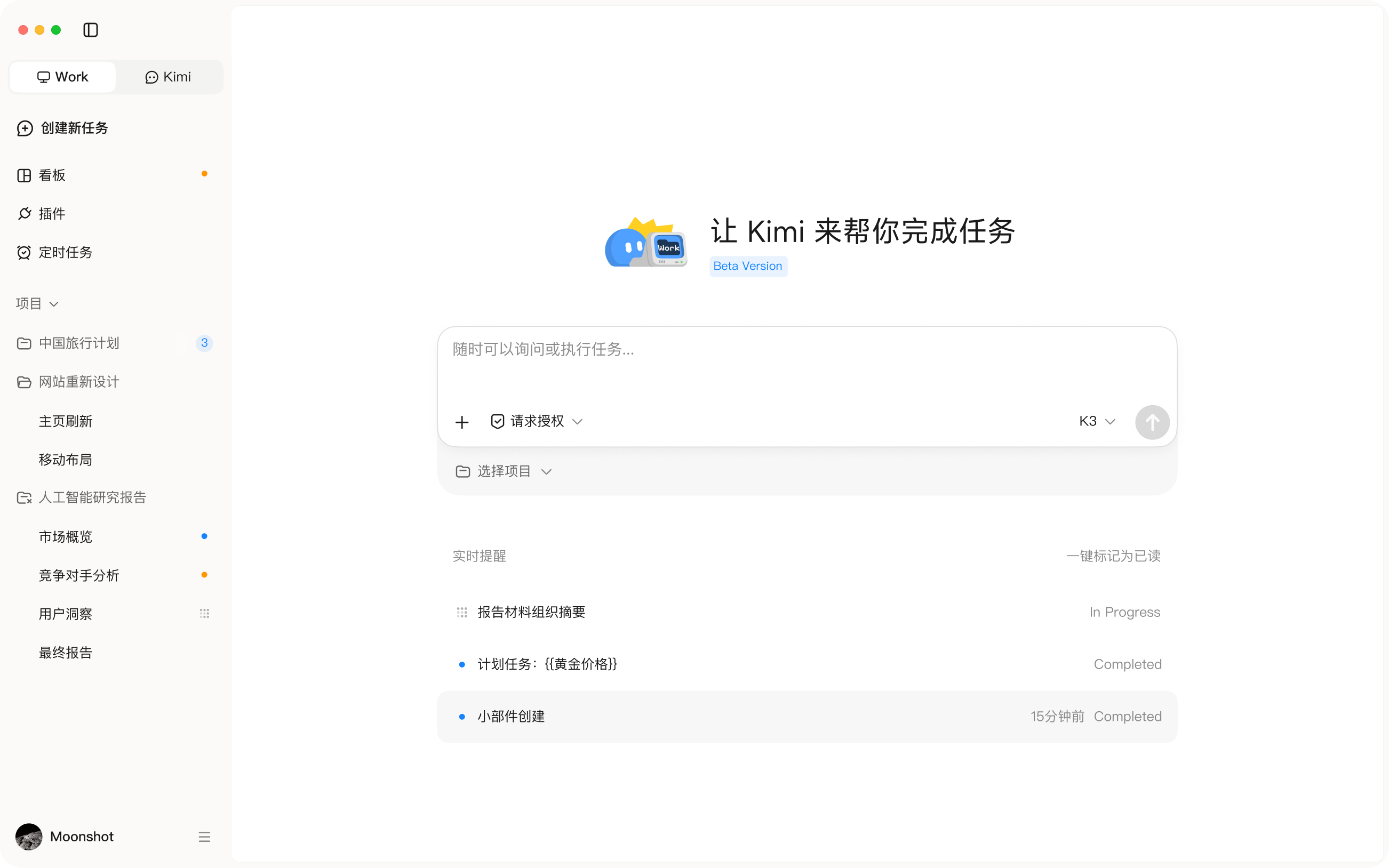
支持的平台
| 平台 | 支持情况 | 备注 |
|---|---|---|
| Windows | ✅ 完整支持 | 含 Kimi Work 本地 Agent 能力 |
| macOS(Apple Silicon) | ✅ 完整支持 | M1 / M2 / M3 / M4 芯片 |
| macOS(Intel) | ⚠️ 有限支持 | 仅支持 Kimi Chat,不含 Kimi Work 本地 Agent |
Windows 安装步骤
- 访问 Kimi 官方下载页面(kimi.com/products/download)
- 点击 Windows 下载按钮,获取最新安装包
- 运行
.exe安装程序,按提示完成安装 - 首次启动时,用 Kimi 账号扫码或手机号登录
- 在设置中选择是否启用"本地文件访问权限"(这是 Kimi Work 的核心能力)
安装完成后,你会在任务栏看到 Kimi 图标,Kimi Work 会在后台常驻运行。
macOS 安装步骤
Apple Silicon(M 系列芯片)
- 访问下载页面,点击 macOS(Apple 芯片) 下载
- 打开
.dmg文件,将 Kimi 拖拽到应用程序文件夹 - 首次启动时如果遇到"无法打开"提示,前往 系统设置 → 隐私与安全性,点击"仍要打开"
- 登录 Kimi 账号后,在设置中授权"完全磁盘访问"(可选,但 Kimi Work 需要)
Intel 芯片 Mac
- 访问下载页面,点击 macOS(Intel 芯片) 下载
- 安装步骤同上
- 注意:Intel 版仅支持 Kimi Chat 功能,不含 Kimi Work 本地 Agent。如果需要完整的 Kimi Work 能力,建议在其他设备上使用。
首次安装后建议做的三件事
1. 挂载一个工作文件夹
在 Kimi Work 设置中,选择一个你常用来放资料的文件夹(比如桌面或某个项目目录)。之后你可以直接让 Kimi 读取这个文件夹里的文件、也可以让它把生成的文件保存进去。
2. 登录同一个账号
确保桌面端、网页端、移动端都用同一个 Kimi 账号。Chat 模式的聊天记录会自动同步——你可以在电脑上开始一个对话,然后在手机上继续。
注意:Kimi Work 桌面端的本地任务记录不会同步到其他设备——因为它们需要访问本地文件。
3. 安装浏览器扩展(可选)
Kimi Work 可以配合浏览器扩展使用,让 Kimi 跨标签页浏览网页、提取数据、执行网页自动化操作。安装步骤在 Kimi Work 设置里有引导。
常见问题
桌面端和网页端有什么区别?
网页端开箱即用,但只能处理在线资源;桌面端多了本地文件访问、定时任务、浏览器扩展这些"本地 Agent"能力。聊天记录(Chat 模式)会同步,但本地任务不会。
可以同时在多台电脑上登录同一个账号吗?
可以。但 Kimi Work 的本地任务绑定了创建它的电脑——如果一个定时任务需要读取 A 电脑上的文件,在 B 电脑上是执行不了的(它找不到那个路径)。
Intel Mac 用户怎么办?
如果确实需要 Kimi Work 的本地 Agent 能力,建议在 Windows 设备上使用,或者在 Mac 上安装虚拟机跑 Windows。Intel 版 Kimi 客户端只支持基础聊天功能。